ChatGPT Sitesとは?できること・使い方・料金・注意点を徹底解説【2026年版】

「Webサイトや業務アプリを作りたい。でも、サーバー設定やデプロイ、ドメイン接続まで考えると手が止まる」。ChatGPT Sitesは、そんなWeb制作の入口を大きく変える新機能です。
ChatGPTとの会話で作りたいものを説明すると、WebサイトやWebアプリを生成し、プレビュー、修正、公開まで一つの流れで進められます。LPだけでなく、社内ダッシュボード、プロジェクト管理画面、シミュレーター、ゲームなど、操作できるWeb体験も対象です。
結論から言うと、ChatGPT Sitesは「AIでコードを書く機能」ではなく、企画からホスティングまでを会話でつなぐ公開基盤です。ただし、公開前の確認、アクセス権、機密情報の扱いは利用者側で設計する必要があります。
この記事では、2026年10月時点のOpenAI公式情報をもとに、ChatGPT Sitesでできること、使い方、対応プラン、企業利用の注意点を非エンジニアにも分かるように整理します。
編集方針:本記事は広告・PR・アフィリエイトを含みません。2026年10月時点のOpenAI公式情報と実際の操作画面をもとに、機能と注意点を中立的に解説しています。
ChatGPT Sitesとは
ChatGPT Sitesは、ChatGPT内でWebサイト、Webアプリ、ゲームを作成し、ホスティングして共有できる機能です。現在はパブリックベータとして提供されています。
従来のAIコーディングでは、コード生成後にGitHubへ保存し、VercelやCloudflareなどへデプロイし、必要ならドメインやデータベースを設定する流れが一般的でした。Sitesでは、作成、プレビュー、バージョン保存、公開、分析をChatGPT内でまとめて扱えます。
| 項目 | ChatGPT Sites | 従来のWeb制作 |
|---|---|---|
| 作り方 | 自然言語で要件を伝える | 設計、実装、環境構築を分けて進める |
| 確認 | ChatGPT内でプレビュー | ローカル環境や検証URLで確認 |
| 公開 | 保存したバージョンをデプロイ | ホスティング先へビルド・デプロイ |
| 運用 | 会話で修正、分析画面で確認 | 管理画面、リポジトリ、分析ツールを使い分ける |
| 向いている用途 | 試作、社内ツール、情報サイト、軽量アプリ | 複雑な基幹システム、大規模サービス、特殊インフラ |
ChatGPT Sitesでできること
1. 会話だけでWebサイトやアプリを作る
「採用候補者向けの会社紹介サイトを作って」「案件別の進捗を見られるダッシュボードを作って」のように、目的、対象者、必要な機能を日本語で伝えます。ChatGPTが初版を作り、プレビューを見ながら文章、レイアウト、色、フォーム、動作を修正できます。
2. Webアプリやゲームも公開する
静的なホームページだけが対象ではありません。入力に応じて結果が変わる計算ツール、診断コンテンツ、プロジェクト管理、ゲームなど、インタラクティブな体験も作れます。
3. バージョンを保存してから公開する
Sitesでは「バージョンを保存する」と「デプロイする」が別の段階です。保存したバージョンは公開候補として確認でき、デプロイすると本番URLへ反映されます。重要なのは、デプロイURLはすべて本番URLだという点です。確認だけなら、まずバージョン保存にとどめます。
4. 独自ドメインを接続する
利用可能なアカウントでは、所有している独自ドメインやサブドメインを接続できます。Sitesが表示するDNSレコードをドメイン管理サービス側へ追加し、反映を待って確認します。ドメイン自体をSitesが取得してくれるわけではありません。
5. アクセス解析を見る
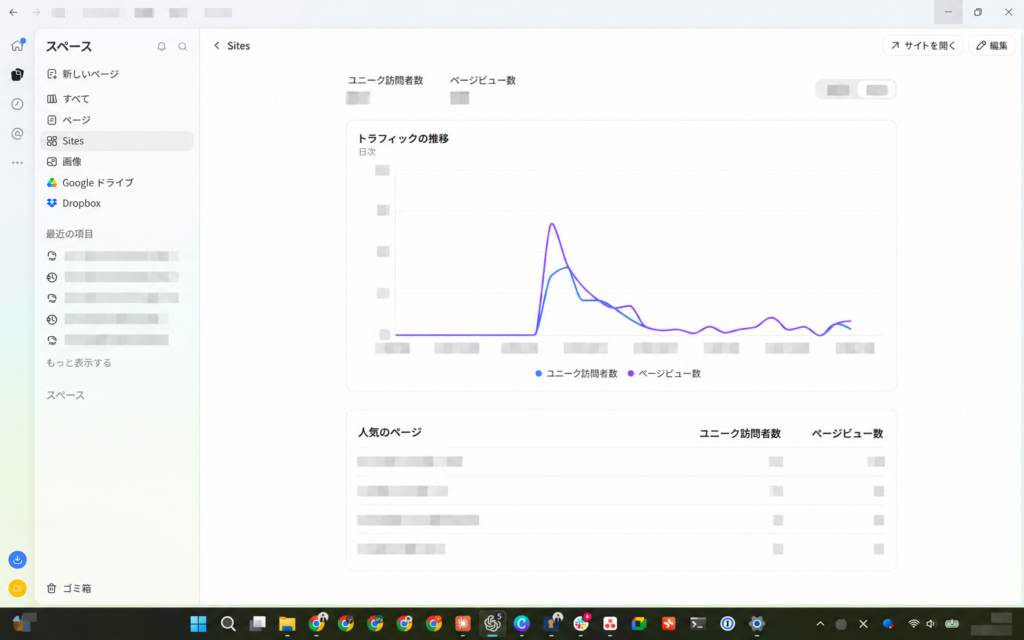
デプロイしたSiteでは、ユニーク訪問者数とページビュー数、期間ごとの推移を確認できます。別の分析SDKを追加せずに、公開後の反応を把握できるのが特徴です。利用可否はプランやワークスペース種別によって異なります。
6. プラグインやサインインを組み合わせる
対応するワークスペースでは、プラグインを使って各利用者の接続済みアプリから情報を読み込み、社内向けダッシュボードや文書検索ツールを作れます。訪問者は自分のアカウントで接続を許可し、既存の権限の範囲でデータを利用します。
公開Siteには「Sign in with ChatGPT」を追加し、サインイン後の利用者ごとに表示や保存内容を変える構成も可能です。公開範囲とアプリ内の認証は別の仕組みなので、両方を設計します。
画面で見るChatGPT Sitesの使い方
ここからは、実際の画面を使って操作の流れを確認します。掲載画像は2026年10月時点の画面です。サイト名、ドメイン、アクセス数、履歴などの識別情報はプライバシー保護のため判読できないよう加工しています。画面構成や名称は今後変更される可能性があります。
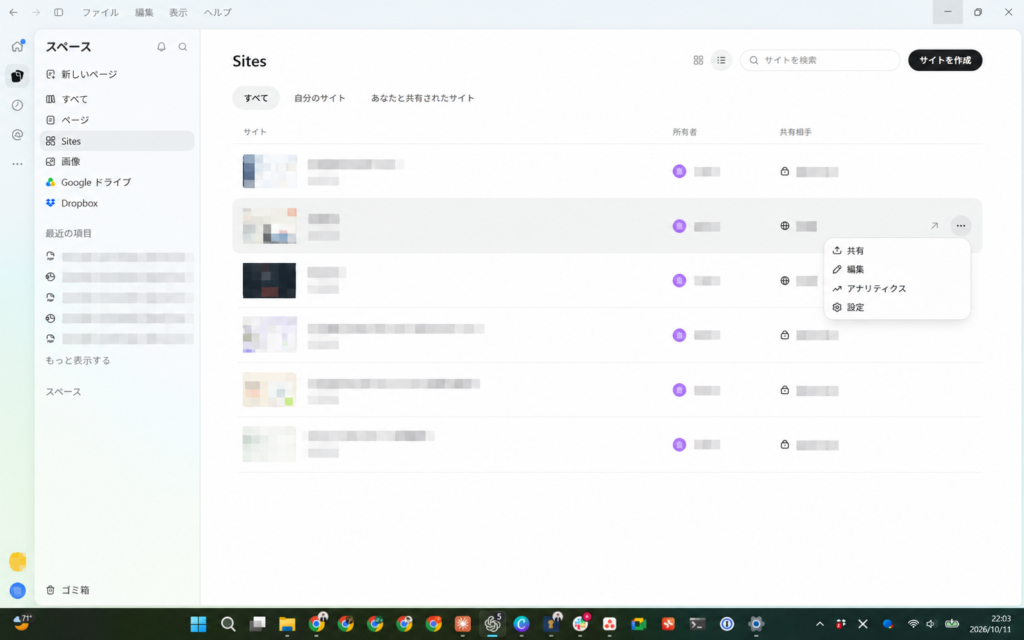
1. Sites一覧から作成・管理する
ChatGPTのスペースから「Sites」を開くと、作成済みサイトの一覧を確認できます。ここから新しいサイトを作成したり、各サイトの編集、共有、アナリティクス、設定へ移動したりできます。
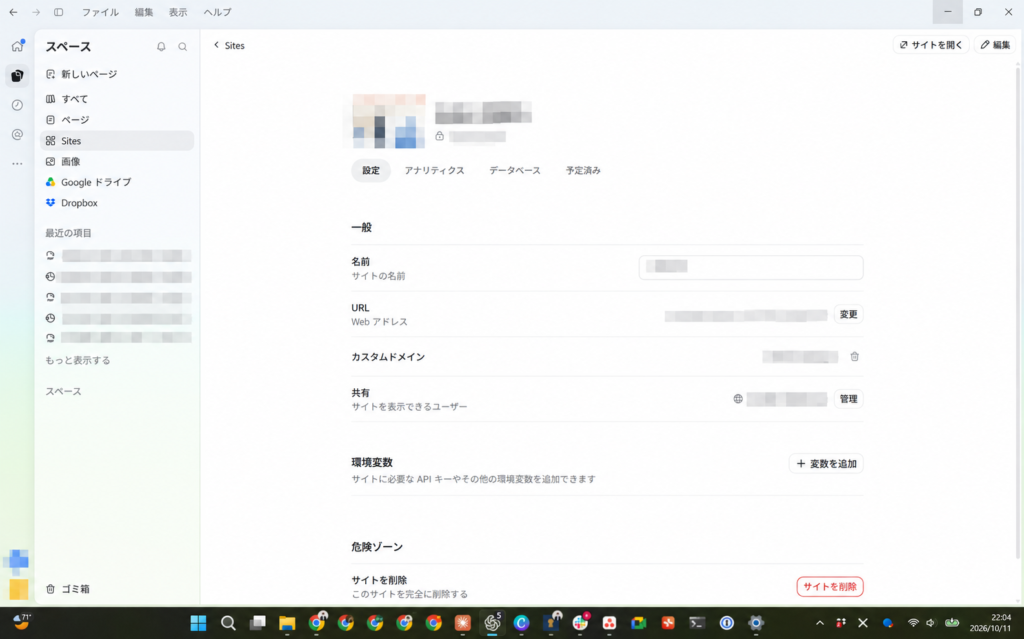
2. 公開範囲・ドメイン・環境変数を設定する
設定画面では、サイト名やURL、カスタムドメイン、共有範囲などを管理できます。外部APIを使う場合は環境変数を登録できますが、APIキーなどの秘密情報を本文や画面上に直接書かないことが重要です。
3. 公開後の利用状況を確認する
アナリティクス画面では、訪問者数やページビュー、ページ別の閲覧状況などを確認できます。改善判断に役立ちますが、アクセス数だけで品質を断定せず、目的や利用者の反応と合わせて評価しましょう。
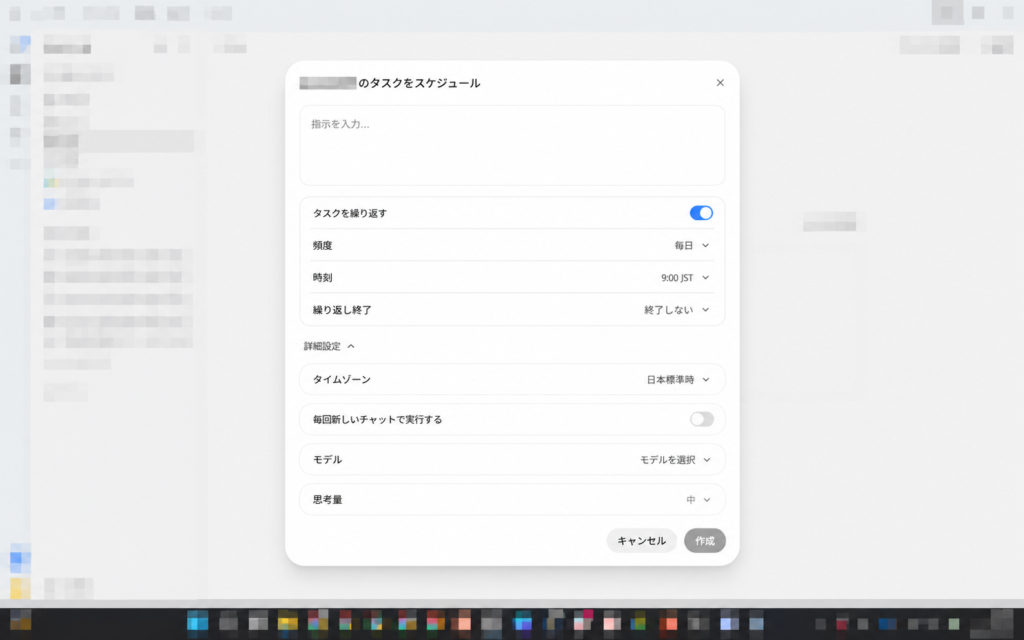
4. タスクをスケジュールする
Sitesに関連する作業は、指示、頻度、時刻、タイムゾーン、モデルなどを指定してスケジュールできます。自動実行を使う場合も、公開や外部への送信を伴う処理は権限、通知、停止条件を事前に決め、定期的に結果を確認してください。
対応プランと料金の考え方
2026年10月時点で、ChatGPT SitesはPlus、Pro、Business、Enterprise、Edu向けのパブリックベータです。ベータ期間中の利用量はプランごとの上限に含まれます。
上限へ近づくとChatGPT内で通知され、到達すると新規Siteの作成、ストレージ追加、高トラフィックSiteの公開継続などが制限される場合があります。上限は変更される可能性があるため、固定の数値を前提にせず、アカウント内に表示される最新情報を確認してください。
Enterpriseでは、管理者がSitesの作成や公開を制御できます。公開機能は既定で無効の場合があるため、利用者側にSitesが見えていても、インターネット公開まで許可されているとは限りません。
基本的な使い方
- ChatGPTでWorkまたはCodexを開く:Web版ではSites画面から管理することもできます。
- 作りたいものを説明する:「website」という言葉を含めるか、@Sitesを指定します。
- 対象者と目的を伝える:誰が、何のために、何をできるサイトかを明確にします。
- プレビューを確認する:文章、数値、リンク、入力フォーム、スマホ表示、権限を確認します。
- 修正を依頼する:見た目だけでなく、保存されるデータやエラー時の動作も具体的に指示します。
- バージョン保存後に公開する:レビュー用の保存と、本番公開のデプロイを分けます。
最初のプロンプト例
中小企業の経営者向けに、生成AI導入の検討項目を整理できる日本語のWebアプリを作ってください。質問は10項目、回答後に「優先度」「期待効果」「注意点」を表示します。個人情報は入力させず、結果はブラウザを閉じたら消える仕様にしてください。スマートフォンでも読みやすくしてください。
「かっこいいサイトを作って」だけでは、見た目は作れても業務で使える仕様になりにくいものです。対象者、目的、入力、出力、保存の有無、公開範囲、禁止事項まで最初に書くと、初版の精度が上がります。
企業で使うときの注意点
公開範囲を最小限にする
新しいSiteは、最初は所有者とワークスペース管理者だけが見られる状態です。公開前に内容と動作を確認し、必要な相手だけに共有します。「URLを知っている人だけ」と「インターネット上の誰でも」は同じではありません。
機密情報や秘密値をプロンプトへ入れない
APIキーやパスワードは、プロンプト、添付ファイル、Site本文へ書かず、環境変数として管理します。また、Sitesは医療情報や決済カード情報などのセンシティブなデータを扱う用途には使えません。個人情報を集めるフォームを作る場合も、目的、保存期間、閲覧権限、削除方法を先に決めます。
データ所在地の要件を確認する
公式情報では、Siteのコード、データベース、ファイルストレージ、ログなどについて、提供開始時点ではデータレジデンシーや推論レジデンシーに対応していません。保管地域が契約や社内規程で決まっている場合は、採用前に要件を確認してください。
複雑なシステムは従来構成と使い分ける
Sitesは幅広いWeb体験に対応しますが、すべてのフレームワーク、社内ネットワーク、バックグラウンド処理、特殊な通信方式に対応するわけではありません。基幹システム、決済、厳格な監査要件、大規模な運用が必要なサービスは、Vercel、Cloudflare、AWSなどの従来基盤と比較して判断します。
ChatGPT Sitesが向いているケース
- アイデアをその日のうちに触れる試作品へしたい
- 社内の集計表を見やすいダッシュボードにしたい
- 採用、営業、イベント向けの期間限定サイトを作りたい
- 計算、診断、検索などの軽量ツールを公開したい
- コードを書かずに仮説検証し、必要なら後から本格開発へ移したい
一方で、最初から大量アクセス、複雑な権限、厳格なデータ所在地、独自のインフラ構成が必要なら、Sitesだけで完結させず、通常の開発基盤を選ぶ方が安全です。
まとめ
- ChatGPT Sitesは、会話からWebサイトやWebアプリを作成・公開できる機能
- 作成、プレビュー、バージョン保存、デプロイ、分析を一つの流れで扱える
- 独自ドメイン、アクセス制御、プラグイン、Sign in with ChatGPTにも対応する
- Plus、Pro、Business、Enterprise、Edu向けのパブリックベータで、上限はプランごとに異なる
- 公開前レビュー、権限、個人情報、機密情報、データ所在地の確認は利用者の責任
ChatGPT Sitesの本質は、Web制作を「コードを書く作業」から「目的と仕様を言葉で定義し、動くものを確認する作業」へ近づけることです。まずは公開情報だけを使った小さな社内ツールや診断コンテンツから試し、レビューと権限管理の型を作ってから範囲を広げるのが現実的です。
公式資料
関連記事
その仕事、もっと良くできるかも。
AIで変えたい業務を、ひとつ教えてください。
初回30分のオンライン相談で、一緒に整理します。